Attention : **n’installez pas le paquet obs-plugins**
### Installation de NDI NDI (ou NDI-HX) est un protocole temps réel qui permet de découvrir les caméras compatibles connectées **sur le même réseau**, de récupérer le flux vidéo et de l’intégrer simplement à OBS. L’avantage de NDI, par rapport aux protocoles vidéo standard (RTSP, par exemple) est qu’il permet d’obtenir un flux en temps réel, et donc de ne pas avoir de décalage entre l’audio et la vidéo. L’installation se déroule en deux temps : #### 1. Installation du runtime NDI (propriétaire) La procédure d'installation se trouve [sur cette page](https://github.com/DistroAV/DistroAV/wiki/1.-Installation) (voir section : Required Components - NDI Runtime / Linux) #### 2. Installation du plugin DistroAV (anciennement OBS-NDI) 1. Télécharger le paquet depuis [cette page Github](https://github.com/obs-ndi/obs-ndi/releases/) (à la date de rédaction de cette documentation, il s’agit du paquet **distroav-6.1.1-x86\_64-linux-gnu.deb**). 2. L’installer. Lancer OBS Studio et vérifier que, quand on rajoute une source (clic droit dans le dock « Sources »), le choix « Source NDI™ » est bien disponible dans le menu. ### Installation de PTZ Controls PTZ Controls est un plugin qui permet de piloter les caméras depuis OBS Studio. La page Github du projet [se trouve ici](https://github.com/glikely/obs-ptz). 1. Télécharger la version la plus récente du paquet [depuis cette page](https://github.com/glikely/obs-ptz/releases) (à la date de rédaction de cette documentation, il s’agit du paquet **obs-ptz-0.17.0-x86\_64-linux-gnu.deb**). 2. Installer le paquet.Attention, le point 3 ci-dessous est important : il existe une dépendance mal documentée pour faire fonctionner PTZ Controls. Si vous ne l’installez pas, PTZ Controls n’apparaîtra pas dans le menu « Docks » d’OBS Studio !
3. Conformément à l’alerte ci-dessus, installer ce paquet : ``` sudo apt install libqt6serialport6 ``` Lancer OBS Studio. Dans le menu « **Docks** », un nouveau dock « **PTZ Controls** » devrait être présent. Sélectionner le dock et le glisser en bas, entre « Sources » et « Mélangeur audio » par exemple.→ Vous devriez disposer d’un OBS Studio opérationnel.
Auteur original de cette documentation : [Nicolas Vivant](https://www.linkedin.com/in/vivant/).
# Matériel et setup [Échirolles](https://www.echirolles.fr) a conçu le streaming de son conseil municipal avec le maximum d’outils libres (et environ 6000 € d’investissement), un thread testé et approuvé en 7 points. Si ça peut aider… ##### 1. Les caméras. - Acquisition de 2 caméras-tourelles POE compatibles avec le protocole NDI (modèle : [Avonic CM70-NDI](https://avonic.com/fr/produit/ndi-ptz-camera-20x-zoom-white/)). - Le POE (Power Over Ethernet) permet de les alimenter et de récupérer les flux vidéos avec un câble unique. ##### 2. Le son. - Une carte son [Scarlett 2i2 3rd generation](https://focusrite.com/fr/usb-audio-interface/scarlett/scarlett-2i2) : 2 entrées XLR/gros jacks (6.35 mm), une sortie USB-C → USB direction le PC. ##### 3. Le réseau. - Un switch 8 ports POE, sur lequel le PC et les caméras sont connectés. ##### 4. La machine. - Un PC sous [Zorin OS](https://zorin.com/os/) Core, avec un processeur récent (Intel Core i5 ou AMD Ryzen équivalent), 16 Go de mémoire, et un disque dur SSD de 500 Go minimum. ##### 5. Le logiciel. - [OBS Studio](https://obsproject.com/fr) avec libndi, DistroAV (anciennement OBS-NDI) et [PTZ Controls](https://github.com/glikely/obs-ptz). - [PTZ Controls](https://github.com/glikely/obs-ptz) permet de piloter les caméras et de gérer les prépositions directement depuis OBS. ##### 6. Le graphisme. - Le service communication fournit l’habillage et les polices, choisit le cadrage, etc. ##### 7. La diffusion. - Un serveur [Peertube](https://joinpeertube.org/) pour publier les vidéos du conseil municipal. - [https://video.echirolles.fr](https://video.echirolles.fr/) si vous voulez voir à quoi ressemble le résultat. Nota : - cette solution est couplée à BigBlueButton, notre solution libre de visioconférence, une intégration décrite dans [un autre article](https://france-numerique-libre.org/visioconference-et-streaming-libres/). - un serveur rtmp interne (via un module nginx) permet de compenser la limitation d’OBS Studio (un seul flux de streaming possible) et de diffusion sur plusieurs plate-formes, une autre solution qu’il serait utile de documenter. Au moins deux plugins pour OBS permettent de faire la même chose dans passer par un serveur dédié : [Aitum Multistream](https://obsproject.com/forum/resources/aitum-multistream.1991/) et [Multistream by Streamway](https://obsproject.com/forum/resources/multistream-by-streamway.1882/)Auteur original de cette documentation : [Nicolas Vivant](https://www.linkedin.com/in/vivant/).
# Intégration de BigBlueButton (visioconférence) #### Avant-propos Pour les visioconférences, nous avons fait le choix de [BigBlueButton](https://bigbluebutton.org). Utilisable depuis un navigateur web, ses fonctionnalités de vote, de gestion de la parole et des présentations semblent adaptées pour une participation à distance en conseil municipal. Pour ce faire, un certain nombre de points sont incontournables : 1. les participantes et participants doivent pouvoir se voir, dans la visioconférence et dans la salle ; 2. ils doivent pouvoir s’entendre et interagir de façon fluide ; 3. une présentation, réalisée en salle ou à distance doit être également visible par toutes et tous ; 4. tout cela doit être accessible dans la diffusion en ligne, en direct et en rediffusion. Trouver la solution nous a pris un peu de temps, et c’est pourquoi il me semble utile de la partager. ## Se voir Dans OBS, nous disposons déjà des images de la salle. L’utilisation de la fonctionnalité « caméra virtuelle » du logiciel va permettre de transformer ce flux en caméra, et de l’envoyer dans BigBlueButton. Il convient d’activer la fonction, puis d’utiliser son navigateur (Firefox, chez nous) sur la même machine pour rejoindre la visioconférence. Une caméra « OBS » est alors proposée, il suffit de l’activer et le flux vidéo est automatiquement transmis dans la réunion. Le son de la salle, en revanche, sera transmis par un autre moyen. Il ne faut donc pas l’activer. Une capture de la fenêtre de visioconférence dans une scène OBS dédiée permet de diffuser l’image de la visioconférence quand c’est utile. Dans la salle, un PC connecté dans la visioconférence permettra de retransmettre les images sur un écran ou un vidéoprojecteur, toujours sans le son et avec un minium de délai (moins d’une seconde). ## S’entendre C’est là que les choses se compliquent. Dans notre conseil municipal, les élu·e·s parlent dans des micros et s’entendent dans les bas parleurs de ces mêmes micros. Un système intégré à la console de gestion permet d’éliminer l’écho, de telle sorte qu’un micro activé ne reprend pas le son diffusé dans les bas parleurs. Dans le cas contraire, un larsen ne manquerait pas de se produire. Le problème est le même pour une intervention dans la salle en visioconférence : l’écho doit absolument être éliminé. Nous avons donc utilisé la console de gestion des micros pour gérer le son de la visioconférence. Un PC dédié, sous Zorin OS, est connecté dans le salon via le navigateur Firefox. Il reçoit le son des micros depuis la console, et le renvoie dans la console pour que les interventions depuis BigBlueButton soient audibles dans la salle via les bas parleurs. Ce ce que décrit la partie encadrée en rouge ci-dessous. [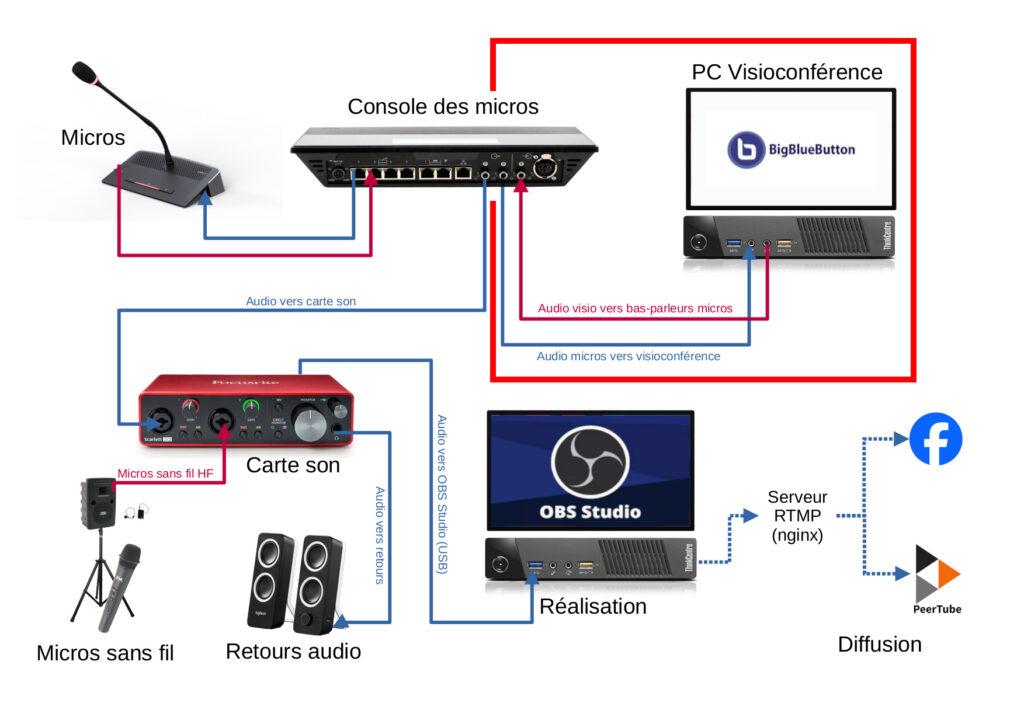](https://documentation.echirolles.fr/uploads/images/gallery/2025-06/obs-bbb-audio-1024x724.jpg) Autre initiative intéressante : l’utilisation d’un serveur RTMP qui nous permet de contourner une limitation d’OBS, qui ne peut diffuser qu’un seul flux à la fois (deux, en fait, si on considère la fonction de caméra virtuelle comme un flux à part entière), et de récupérer le flux depuis n’importe quel PC pour de l’affichage en direct sur un ou plusieurs écrans distants. Installé sur notre serveur de visioconférence BigBlueButton, il permet de diffuser sur un nombre indéfini de plate-formes. À Échirolles, nous diffusons sur Facebook, la page de la ville étant plutôt bien suivie, et sur notre serveur Peertube pour une meilleure qualité et une meilleure intégration sur notre site web (Drupal). Ainsi, les habitant·e·s qui ne disposent pas (ou ne souhaitent pas disposer) d’un compte Facebook peuvent assister au conseil en ligne, sans contrainte, algorithme ou publicité intempestive. Si vous souhaitez diffuser sur plusieurs plateformes et que la mise en place d’un serveur RTMP vous semble trop lourde, au moins deux plugins pour OBS permettent de faire la même chose dans passer par un serveur RTMP dédié : [Aitum Multistream](https://obsproject.com/forum/resources/aitum-multistream.1991/) et [Multistream by Streamway](https://obsproject.com/forum/resources/multistream-by-streamway.1882/). L’ensemble des vidéos d’Échirolles peuvent être consultées sur notre compte Peertube : [https://video.echirolles.fr](https://video.echirolles.fr).Auteur original de cette documentation : [Nicolas Vivant](https://www.linkedin.com/in/vivant/).
# Intégration de présentations (ZowieBox) Un-e présentateur-ice veut projeter une présentation, soit depuis le PC à disposition, soit depuis le sien. On veut récupérer les diapos : - sur l’écran de projection (écran télé) ; - sur le vidéoprojecteur (salle des mariages, mais en plus grand) ; - sur le stream Peertube ### La solution Nous avons choisi d'utiliser une ZowieBox ([voir ici](https://zowietek.com/product/4k-video-streaming-encoder-decoder/)). Connectée au réseau, la ZowieBox permet, à partir d'une entrée HDMI, d'obtenir plusieurs flux en sortie sur le réseau. Une sortie HDMI permet également de récupérer le signal vidéo en direct. ### SchémaAuteur original de cette documentation : [Philippe Le Brouster](https://www.linkedin.com/in/philippe-le-brouster-24a475161/).